Lightroom CC 2017 là phần mềm hỗ trợ chỉnh sửa và quản lý hình ảnh với các tính năng vượt trội. Phần mềm này do hãng Adobe Systems phát triển dựa trên phiên bản năm 2016 và được cải thiện nhiều tính năng chỉnh sửa hình ảnh nhanh chóng và đơn giản.
Lightroom CC 2017 được cải thiện để lưu trữ và chỉnh sửa được khối lượng hình ảnh lớn. Ngoài chỉnh sửa hình ảnh, Adobe Photoshop Lightroom này còn được sử dụng cho việc cắt hoặc phát các clip nhanh chóng.
Adobe Lightroom CC 2017 giúp bạn dễ dàng chỉnh sửa ảnh kỹ thuật số, dễ dàng chỉnh sửa chỉ cần vài cú click chuột và cũng là trình quản lý ảnh RAW số một của nhiều nhiếp ảnh gia trên thế giới. Tuy phiên bản này đã được ra adobe Systems ra mắt thị trường rất lâu, nhưng đến thời điểm hiện tại vẫn được nhiều nhà thiết kế ưa chuộng và sử dụng. Các công cụ hỗ trợ tuy không được cải tiến như nhiều phiên bản hiện tại nhưng điểm nổi bật của phiên bản này là cấu hình yêu cầu khá thấp nên PC có cấu hình thấp đều sử dụng mượt.

Tính năng của Lightroom CC 2017
- Giao diện dễ sử dụng
- Hỗ trợ ghép ảnh Panorama
- Cải thiện công cụ Gradient Filter & Radial Filter
- Cải thiện lớn về hiệu năng
- Công cụ tìm kiếm được cải thiện
- Hỗ trợ thêm chế độ HDR RAW, bạn dễ dàng tùy chỉnh và kiểm soát màu sắc
Yêu cầu hệ thống
- Hệ điều hành: hệ điều hành Windows 7, hệ điều hành Windows 8, hệ điều hành Windows 8.1, hệ điều hành Windows 10, hệ điều hành Windows XP.
- Bộ vi xử lý: Pentium hoặc cao hơn.
- Dung lượng ổ cứng: 2GB.
- RAM: Từ 4GB hoặc cao hơn.
- Độ phân giải: 1024 x 768 hoặc lớn hơn.
- Hỗ trợ DirectX 10 và OpenGL 3.3.
Link tải Adobe Lightroom CC 2017 Full Cr@ck
 Tải Google Drive:

Hoặc bạn có thể Tải ngay cực nhanh – không chờ đợi!
Link tải MediaFire tốc độ cao nè, nhấn một cái là bay vèo về máy

Hướng dẫn cài đặt
Trước khi tiến hành cài đặt và cr@ck bạn cần ngắt kết nối internet và tắt phần mềm diệt virus (tắt Windows defender security center đối với Win 10).
- Tắt phần mềm virus, tắt cả windows defender với win 10
- Ngắt kết nối internet
- Chạy file Setup
- Chọn Trial
- Chọn Sign In Later
- Chọn Close kết thúc cài đặt
- Chạy file amtemu.v0.9.2-painter trong thư mục Cr@ck
- Chọn Install tới đường dẫn cài đặt Lightroom để thay thế file amtlib.dll
C:\Program Files\Adobe\Adobe Lightroom
- Hoàn tất.
- Đã test chạy OK, xem video hướng dẫn cài đặt chi tiết
Hướng dẫn cụ thể các bước tải xuống phần mềm Lightroom 2017
Sau đây là những bước chi tiết được hướng dẫn cụ thể, rõ ràng thông qua các hình ảnh dưới đây:
Bước 1: Đầu tiên giải nén phần mềm Lightroom 2017
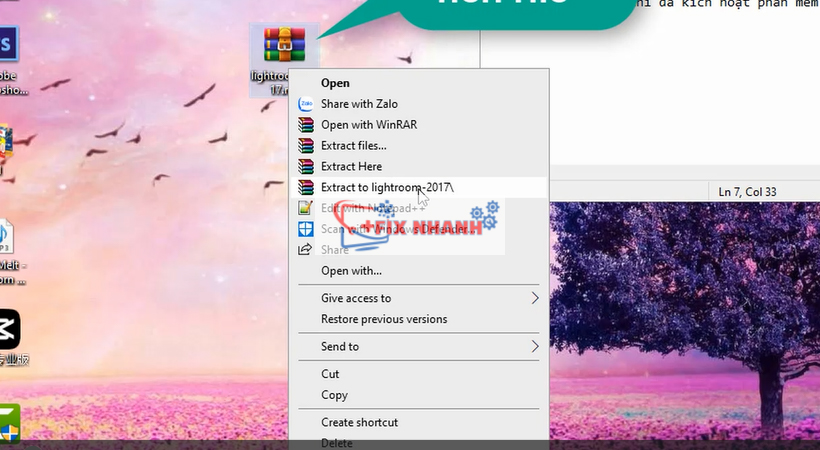
- giải nén phần mềm lightroom 2017
Bước 2: Tiếp theo giải nén File cài đặt phần mềm
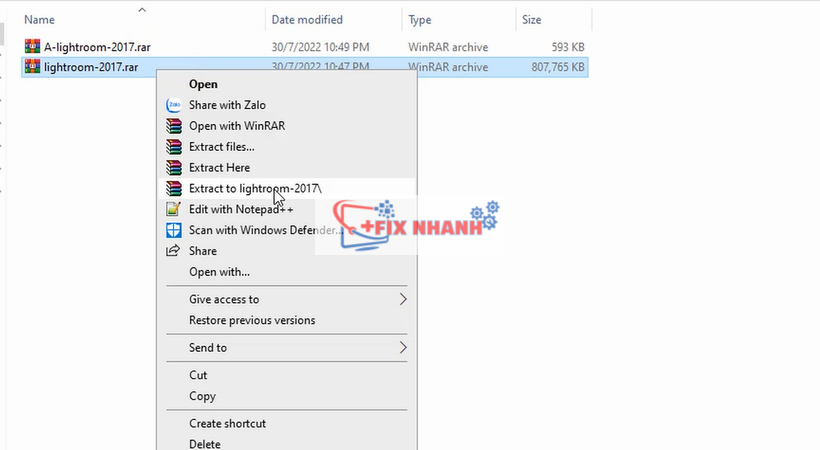
- giải nén file cài đặt
Bước 3: Khởi chạy File Setup
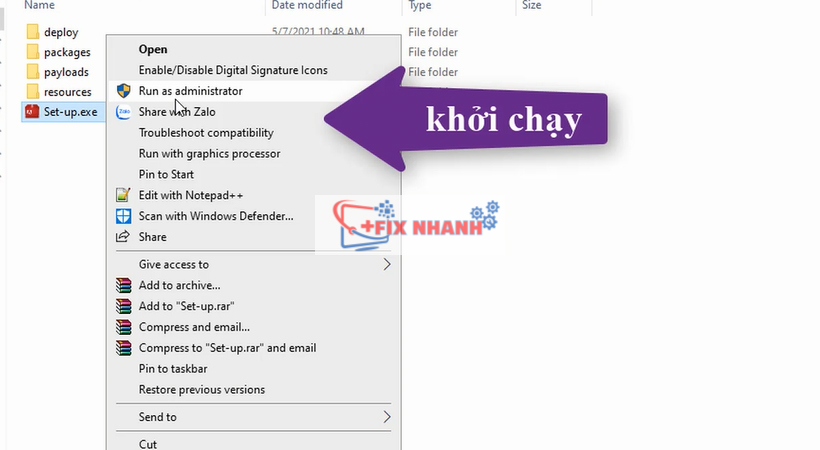
- khởi chạy file setup
Bước 4: Nhấn chọn Ignore
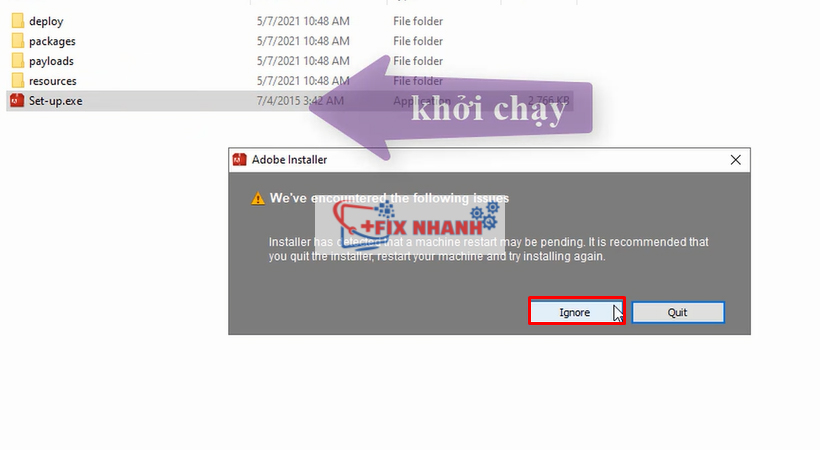
- chọn ignore
Bước 5: Chọn Try
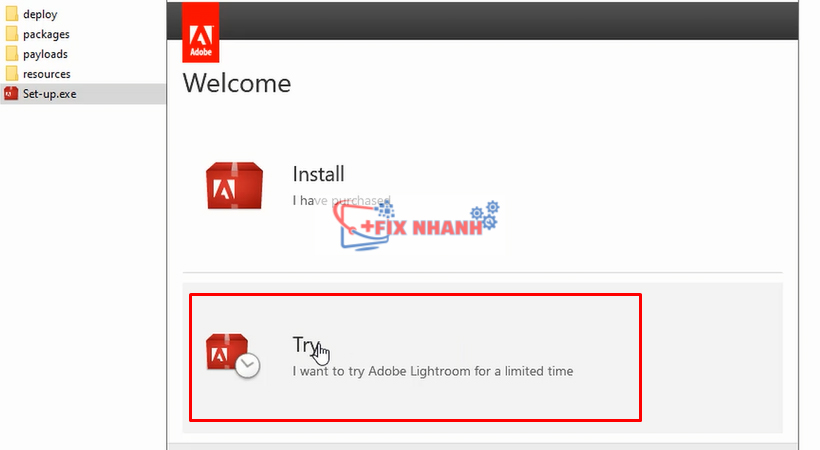
- chọn try
Bước 6: Nhấn chọn Sign In
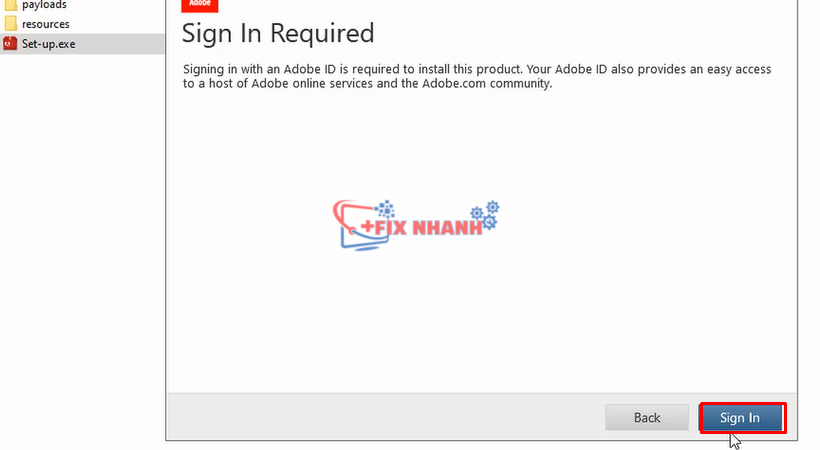
- nhấn chọn sign in
Bước 7: Sau đó chọn Sign In Later
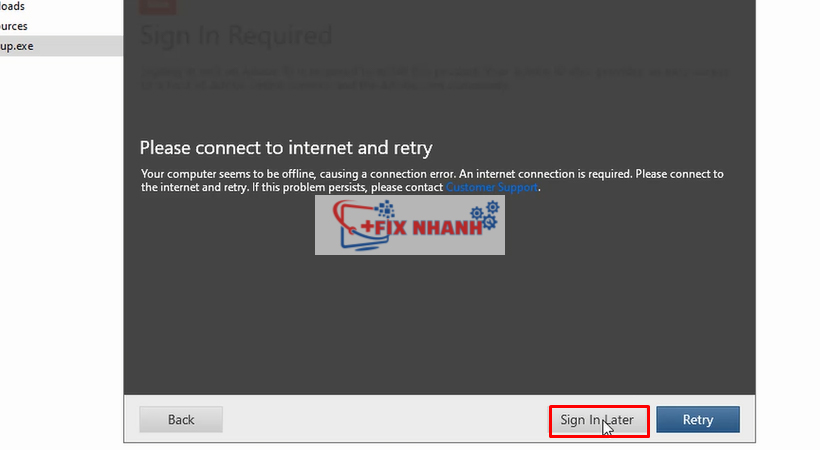
- chọn sign in later
Bước 8: Chọn Accept
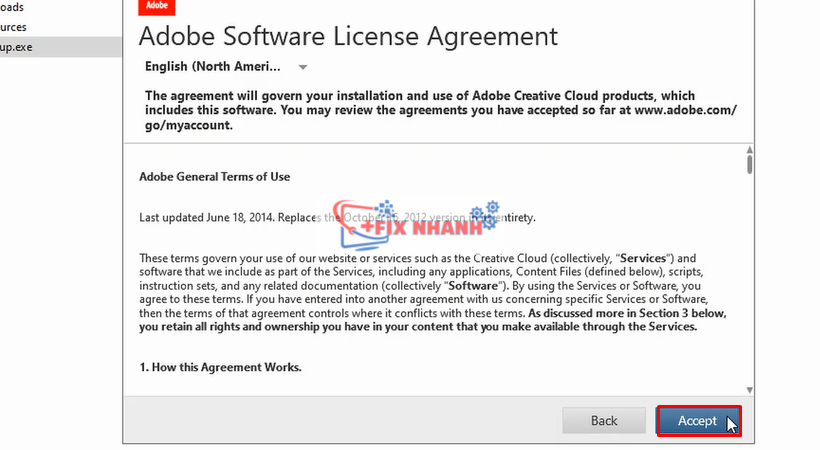
- chọn accept
Bước 9: Chọn Install để cài đặt
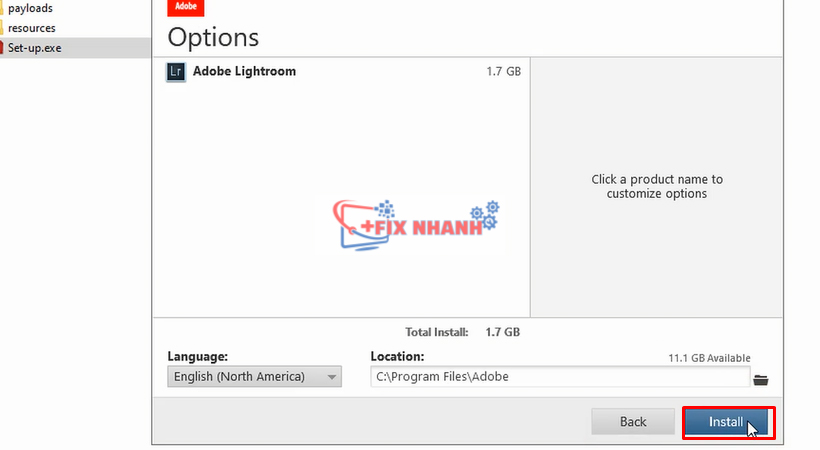
- chọn install để cài đặt
Bước 10: Đợi trong vài phút để phần mềm được cài đặt
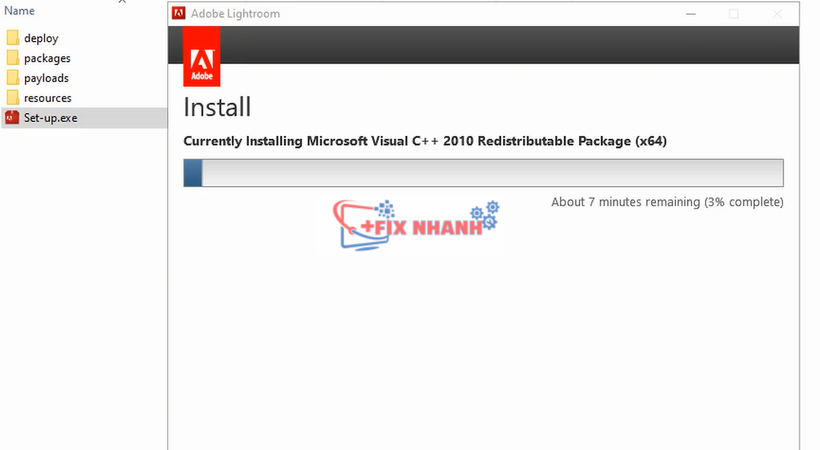
- chờ phần mềm cài đặt
Bước 11: Bạn chọn Launch Now
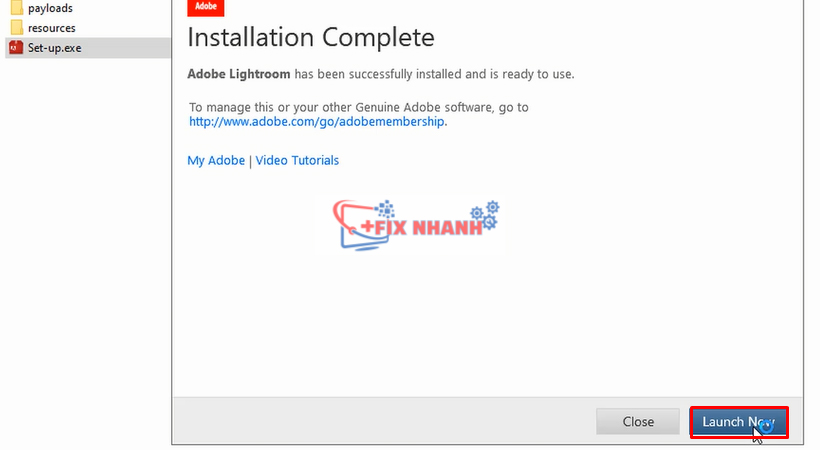
- chọn launch now
Bước 12: Cuối cùng bạn nhấn chọn Continue Trial
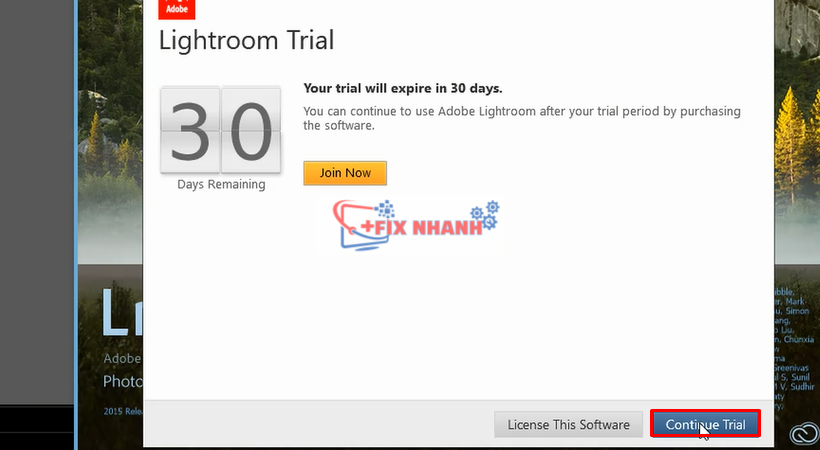
- bạn chọn continue trial
Kích hoạt phần mềm Lightroom 2017 sau khi hoàn thành tải về
Dưới đây sẽ là những bước kích hoạt phần mềm để dùng vĩnh viễn, bạn theo dõi nhé
Bước 1: Giải nén File kích hoạt phần mềm Lightroom 2017
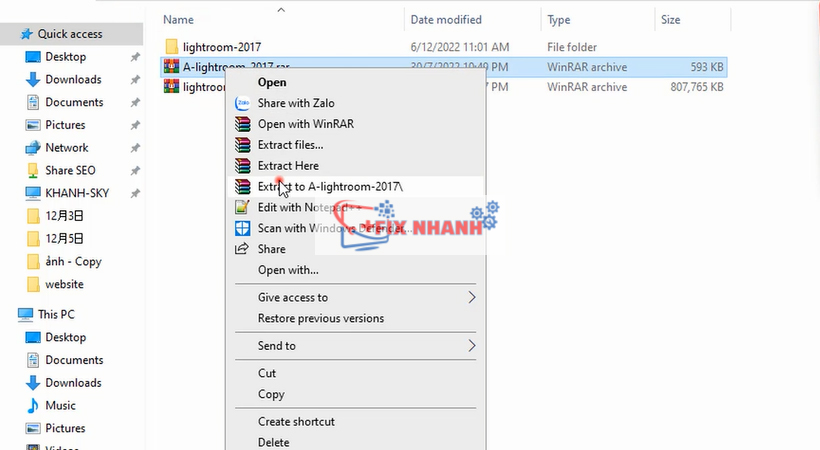
- giải nén file kích hoạt phần mềm
Bước 2: Copy File như hình
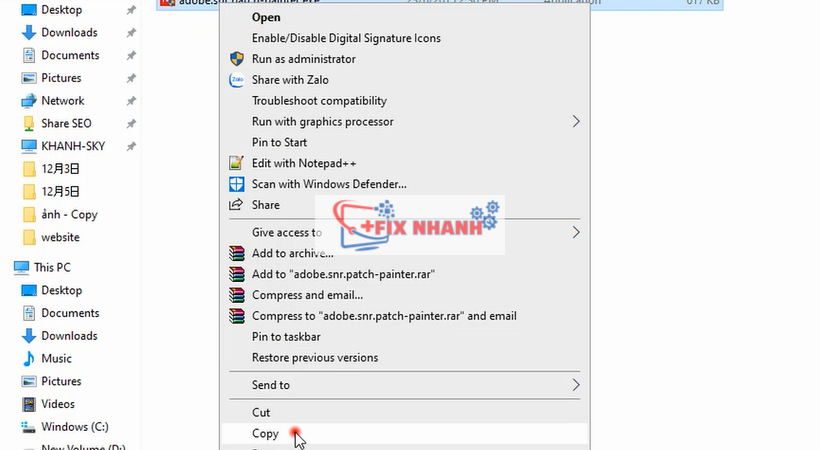
- copy file như hình
Bước 3: Nhấn chọn phần mềm Lightroom 2017 rồi chọn Open File Location
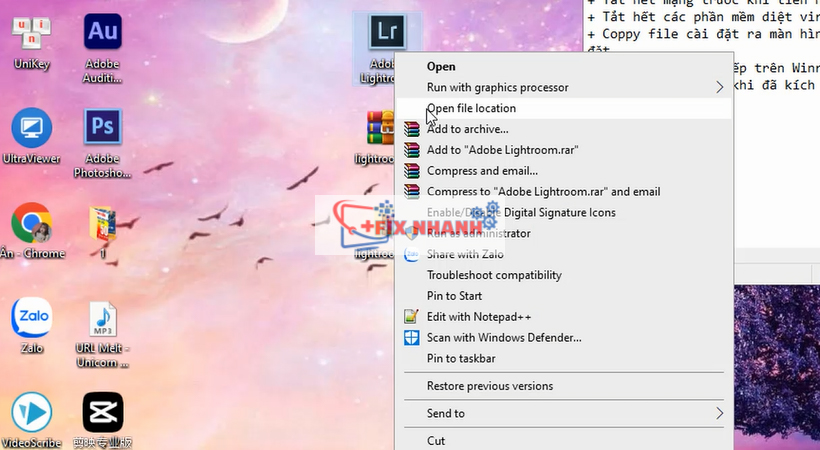
- chọn open file location
Bước 4: Paste File kích hoạt vào thư mục
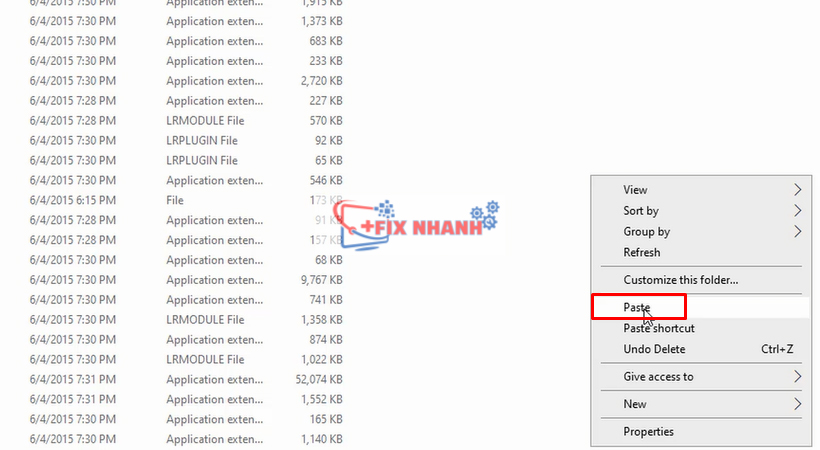
- paste file kích hoạt vào thư mục
Bước 5: Nhấn chọn Replace như hình
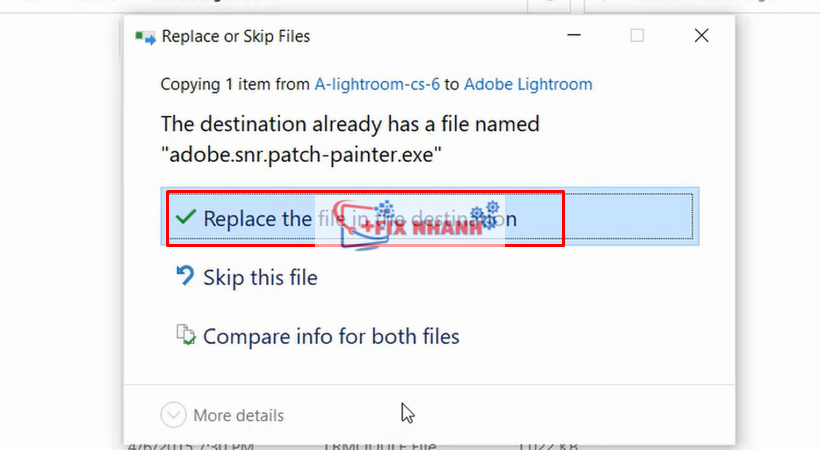
- nhấn chọn replace
Bước 6: Chọn Continue để tiếp tục
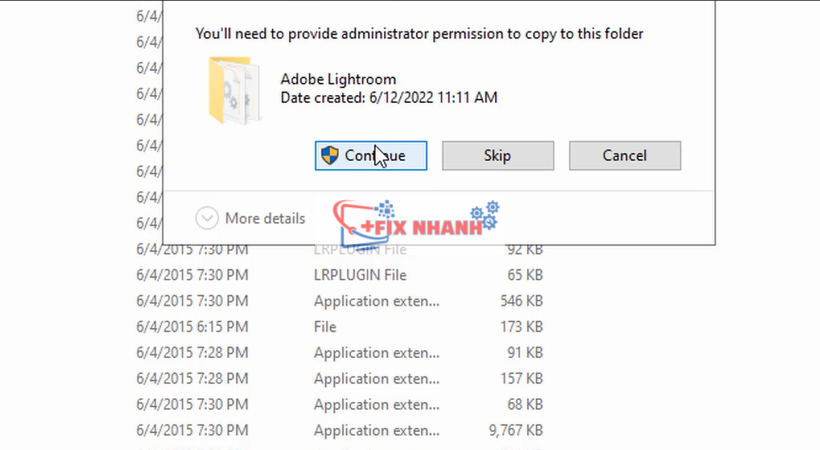
- chọn continue để tiếp tục
Bước 7: Cho File kích hoạt dưới quyền Admin
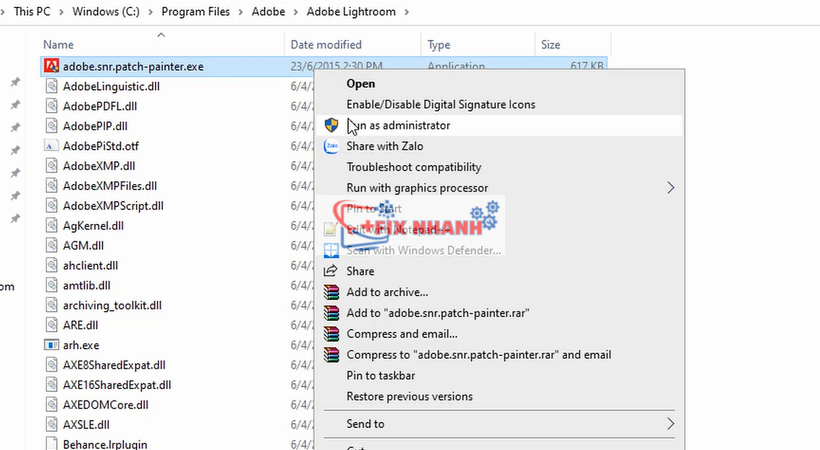
- khởi chạy file kích hoạt dưới quyền admin
Bước 8: Nhấn chọn mục như hình rồi chọn Patch
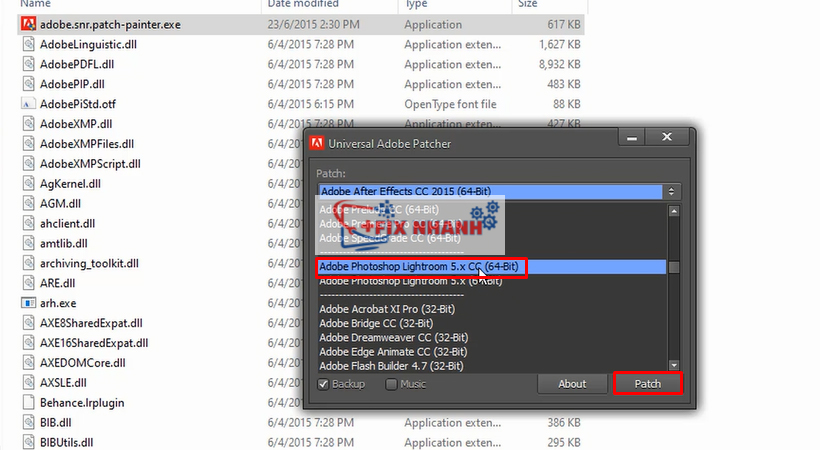
- nhấn chọn như hình rồi chọn patch
Bước 9: Tiếp theo bạn nhấn Yes
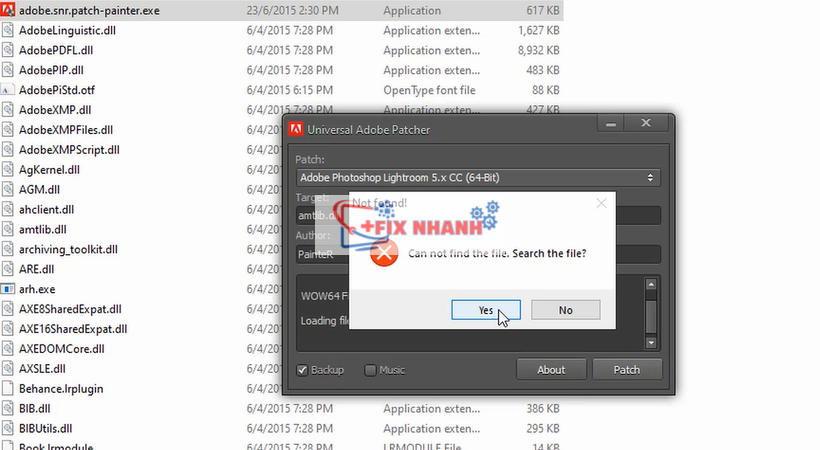
- chọn yes
Bước 10: Bạn chọn file amtlib.dll rồi nhấn Open
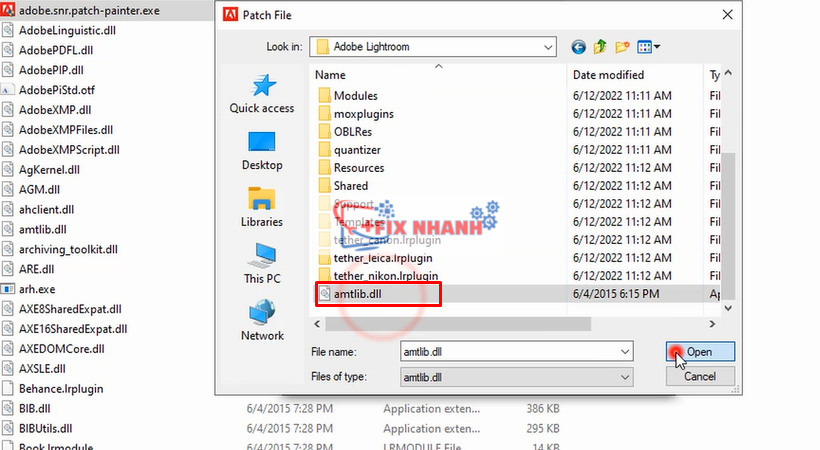
- chọn file amtlib.dll rồi nhấn Open
Bước 11: Hoàn tất kích hoạt
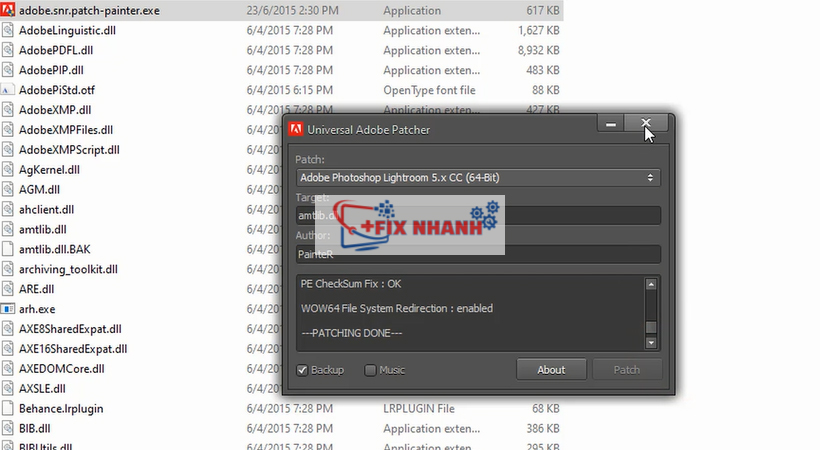
- hoàn tất kích hoạt phần mềm lightroom 2017